> ## Documentation Index
> Fetch the complete documentation index at: https://docs.ringg.ai/llms.txt
> Use this file to discover all available pages before exploring further.
# Twilio Integration
> Configure Twilio as your telephony provider for Ringg API - Complete setup guide for inbound and outbound calls
## Prerequisites
Before starting the integration, ensure you have:
* Active Twilio account with API access
* Account SID and Auth Token from Twilio Console
* At least one Twilio phone number
* Active Ringg workspace with admin access
## Step 1: Twilio Account Setup
### Create a Twilio Account
1. Sign up at [Twilio Console](https://console.twilio.com)
2. Complete account verification process
3. Add credits to your account for phone number rental and calls
### Obtain API Credentials
Navigate to your Twilio dashboard and locate your API credentials:
```bash Credentials theme={null}
ACCOUNT_SID=AC********************************
AUTH_TOKEN=********************************
```
## Step 2: Phone Number Configuration
### Purchase a Phone Number
1. Navigate to **Phone Numbers** → **Manage** → **Buy a number** in Twilio Console
2. Select your preferred country and number type:
* **Local Numbers**: Best for regional presence
* **Toll-free Numbers**: Professional appearance for customer service
* **Mobile Numbers**: Available in select countries
3. Complete the purchase
### Configure Voice Settings
Your Twilio numbers will be automatically configured for voice calls when you add them to Ringg.
## Step 3: Connect Twilio to Ringg
### Add Twilio as Your Telephony Provider
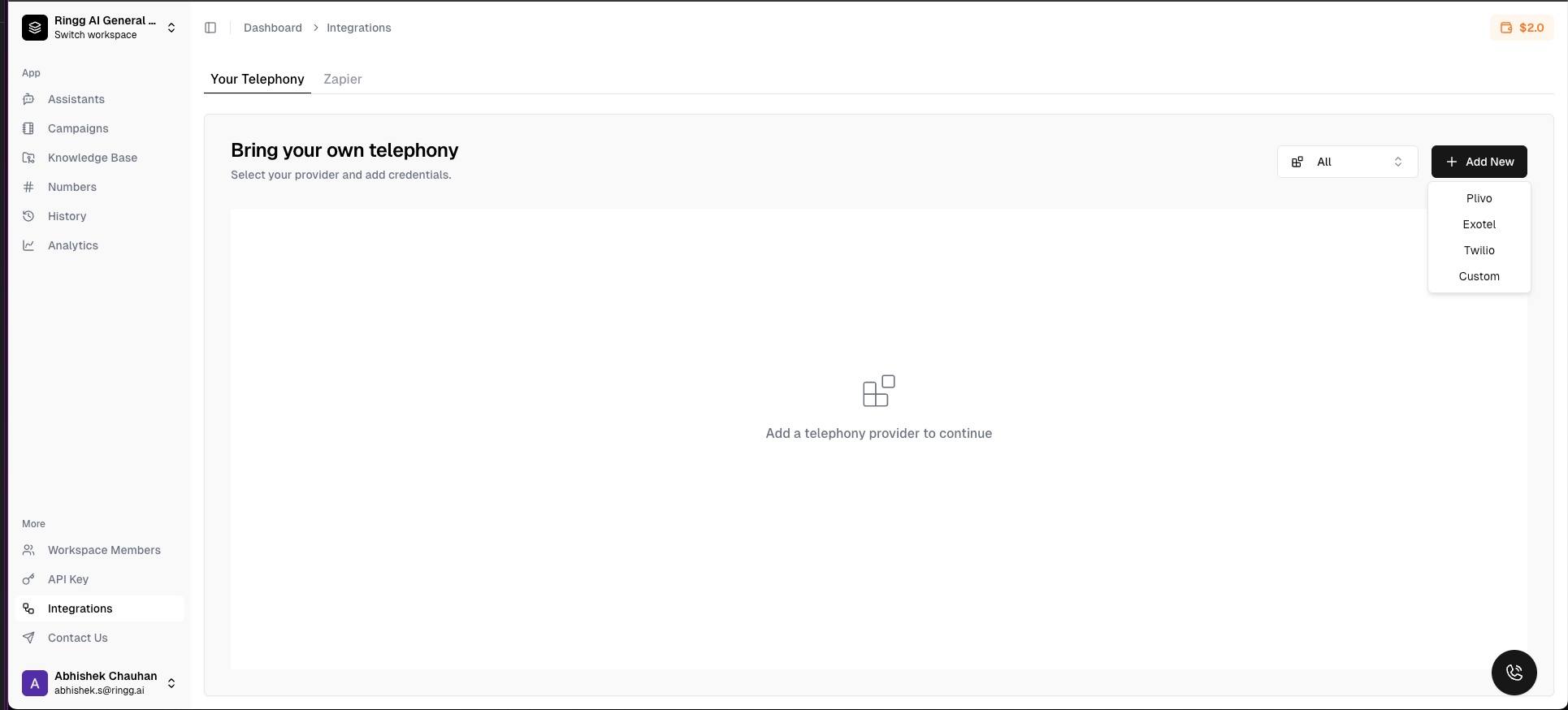
Go to your Ringg dashboard and click **Integrations** → **Telephony Integration**
Click **"Add Telephony Provider"** and select **Twilio**
 Fill in your Twilio credentials:
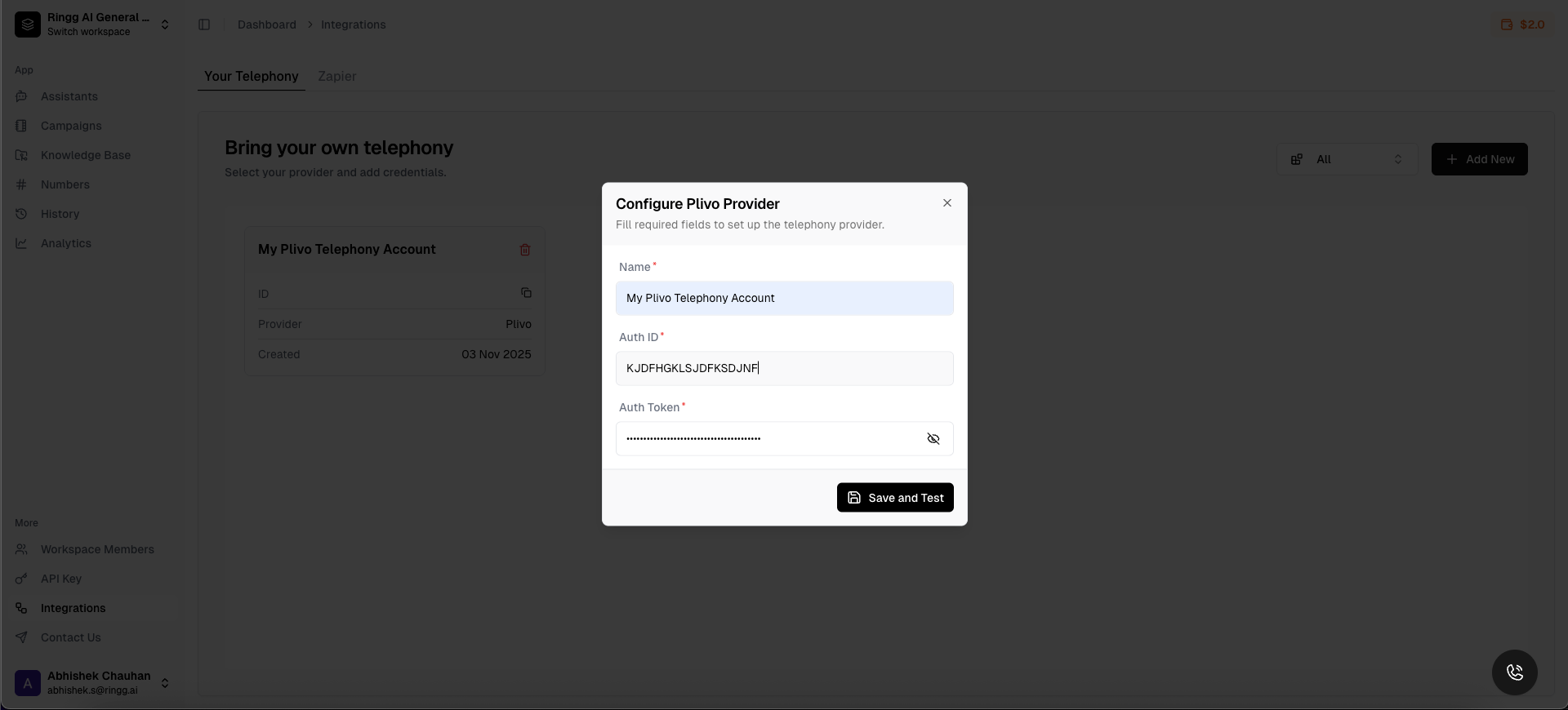 * **Account SID**: Your Twilio Account SID
* **Auth Token**: Your Twilio Auth Token
Click **"Test Connection"** to verify your credentials are working and save them
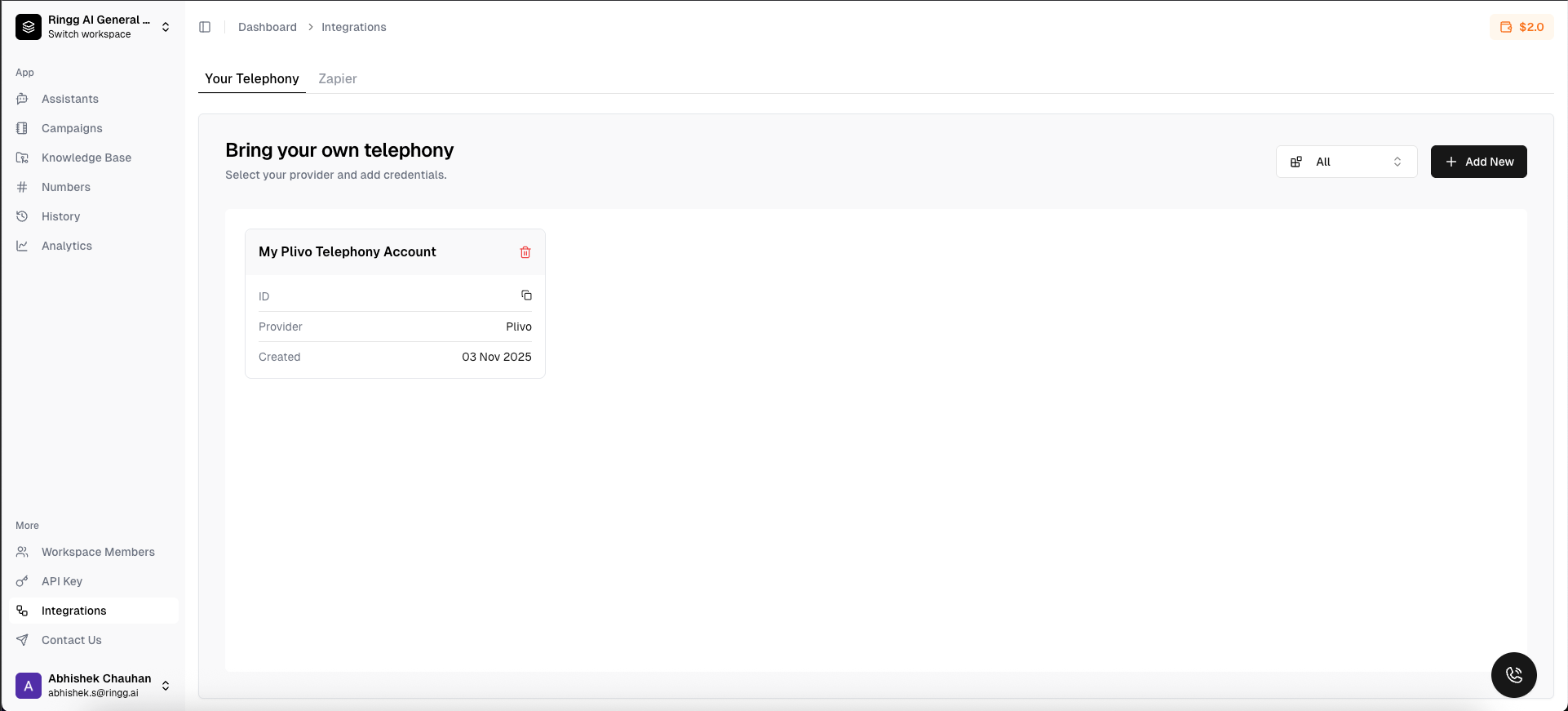
Now provider is added to your ringg workspace
* **Account SID**: Your Twilio Account SID
* **Auth Token**: Your Twilio Auth Token
Click **"Test Connection"** to verify your credentials are working and save them
Now provider is added to your ringg workspace
 ## Step 4: Use Twilio Number in Ringg Dashboard
## Number Management
For comprehensive number management features, including:
* Buy Number
* Import numbers from telephony
* Attach number to agent
See our detailed [Number Management Guide](/telephony/number-management).
## Step 5: Test Your Integration
### Test Inbound Calls
1. **Basic Functionality Test**
* Call your Twilio number from any phone
* Verify the AI assistant answers and responds appropriately
* Check that the conversation flows naturally
2. **Dashboard Verification**
* Monitor the call in your Ringg dashboard
* Verify call logs appear in both Ringg and Twilio
* Check that recordings and transcriptions are generated
### Test Call Quality
* Clear, crisp audio without distortion
* No echo or feedback issues
* Appropriate volume levels
* Minimal latency in conversation
* Assistant responds promptly to caller input
* Conversation flows naturally without awkward pauses
* Assistant understands and responds accurately
* Proper handling of interruptions and overlapping speech
* Calls complete successfully without dropping
* Proper call termination when conversation ends
* Accurate call duration tracking
* Complete transcription capture
## Troubleshooting
### Common Issues
**Problem**: Unable to connect Twilio account to Ringg
**Solutions**:
* Verify Account SID and Auth Token are correct
* Ensure Twilio account has sufficient credits
* Check that API access is enabled in Twilio console
* Verify account is not suspended or restricted
**Problem**: Numbers not appearing during import
**Solutions**:
* Confirm numbers are active in your Twilio account
* Check that numbers have voice capabilities enabled
* Verify regional availability (some numbers may be restricted)
* Ensure proper account permissions for API access
**Problem**: Poor audio quality or dropped calls
**Solutions**:
* Check your internet connection stability
* Verify Twilio service status for your region
* Test with different phone numbers and devices
* Contact Twilio support if issues persist regionally
**Problem**: Calls connect but AI assistant doesn't respond
**Solutions**:
* Verify assistant is properly assigned to the number
* Check assistant configuration and status
* Review webhook logs for any errors
* Ensure assistant has proper knowledge base setup
### Debug Tools
Monitor real-time call events and status in your dashboard
Review API calls and webhook deliveries in Twilio Console
Test webhook connectivity and payload delivery
Analyze call quality metrics and performance data
## Support Resources
Official Twilio API documentation and guides
Technical support and troubleshooting assistance
Join our Discord community for tips and support
Reach out to our team for integration assistance
## Step 4: Use Twilio Number in Ringg Dashboard
## Number Management
For comprehensive number management features, including:
* Buy Number
* Import numbers from telephony
* Attach number to agent
See our detailed [Number Management Guide](/telephony/number-management).
## Step 5: Test Your Integration
### Test Inbound Calls
1. **Basic Functionality Test**
* Call your Twilio number from any phone
* Verify the AI assistant answers and responds appropriately
* Check that the conversation flows naturally
2. **Dashboard Verification**
* Monitor the call in your Ringg dashboard
* Verify call logs appear in both Ringg and Twilio
* Check that recordings and transcriptions are generated
### Test Call Quality
* Clear, crisp audio without distortion
* No echo or feedback issues
* Appropriate volume levels
* Minimal latency in conversation
* Assistant responds promptly to caller input
* Conversation flows naturally without awkward pauses
* Assistant understands and responds accurately
* Proper handling of interruptions and overlapping speech
* Calls complete successfully without dropping
* Proper call termination when conversation ends
* Accurate call duration tracking
* Complete transcription capture
## Troubleshooting
### Common Issues
**Problem**: Unable to connect Twilio account to Ringg
**Solutions**:
* Verify Account SID and Auth Token are correct
* Ensure Twilio account has sufficient credits
* Check that API access is enabled in Twilio console
* Verify account is not suspended or restricted
**Problem**: Numbers not appearing during import
**Solutions**:
* Confirm numbers are active in your Twilio account
* Check that numbers have voice capabilities enabled
* Verify regional availability (some numbers may be restricted)
* Ensure proper account permissions for API access
**Problem**: Poor audio quality or dropped calls
**Solutions**:
* Check your internet connection stability
* Verify Twilio service status for your region
* Test with different phone numbers and devices
* Contact Twilio support if issues persist regionally
**Problem**: Calls connect but AI assistant doesn't respond
**Solutions**:
* Verify assistant is properly assigned to the number
* Check assistant configuration and status
* Review webhook logs for any errors
* Ensure assistant has proper knowledge base setup
### Debug Tools
Monitor real-time call events and status in your dashboard
Review API calls and webhook deliveries in Twilio Console
Test webhook connectivity and payload delivery
Analyze call quality metrics and performance data
## Support Resources
Official Twilio API documentation and guides
Technical support and troubleshooting assistance
Join our Discord community for tips and support
Reach out to our team for integration assistance